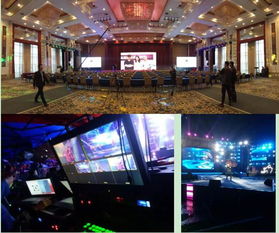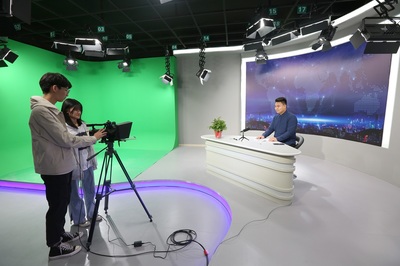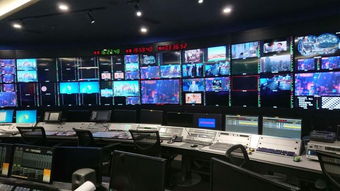
廣東廣播電視臺(tái)迎來其媒體融合進(jìn)程中的又一里程碑事件——全新融合媒體新聞中心正式上線啟用。這一舉措不僅標(biāo)志著廣東臺(tái)在技術(shù)創(chuàng)新和內(nèi)容生產(chǎn)模式上的一次重大升級(jí),更是其對(duì)未來視聽傳播格局的深遠(yuǎn)布局,以“同步4K”等前沿技術(shù)為核心,為廣播電視節(jié)目制作注入了全新的活力與可能。
一、 技術(shù)引領(lǐng):4K超高清與全媒體制作的深度融合
全新上線的融合媒體新聞中心,其最引人注目的亮點(diǎn)在于將“同步4K”超高清制播能力深度整合到日常新聞生產(chǎn)全鏈條中。這意味著,從新聞現(xiàn)場(chǎng)采集、內(nèi)容編輯、演播室制作到多渠道分發(fā),均可實(shí)現(xiàn)原生4K質(zhì)量的同步處理和呈現(xiàn)。這不僅極大地提升了新聞畫面的清晰度、色彩還原度和細(xì)節(jié)表現(xiàn)力,為觀眾帶來影院級(jí)的視覺沉浸體驗(yàn),更在技術(shù)上確保了內(nèi)容一次生產(chǎn)、多元適配、多渠道高質(zhì)量發(fā)布的高效流程。中心配備了智能化的內(nèi)容管理平臺(tái)和高效的云制作系統(tǒng),支持記者、編輯在統(tǒng)一的平臺(tái)下進(jìn)行跨部門、跨地域的協(xié)同工作,顯著提升了重大新聞報(bào)道的響應(yīng)速度和生產(chǎn)效率。
二、 流程再造:構(gòu)建“一次采集、多種生成、全媒分發(fā)”新生態(tài)
全新的新聞中心并非簡(jiǎn)單的技術(shù)堆砌,其核心在于通過技術(shù)驅(qū)動(dòng),對(duì)傳統(tǒng)廣播電視新聞生產(chǎn)流程進(jìn)行了徹底的再造與融合。它打破了電視、廣播、新媒體等不同業(yè)務(wù)板塊之間的壁壘,構(gòu)建起一個(gè)以新聞事件為核心的“中央廚房”式生產(chǎn)模式。新聞素材進(jìn)入中心后,可根據(jù)不同平臺(tái)(如傳統(tǒng)電視頻道、IPTV、移動(dòng)客戶端、社交媒體賬號(hào)等)的傳播特性和用戶需求,快速生成不同形態(tài)、不同篇幅、不同風(fēng)格的產(chǎn)品,實(shí)現(xiàn)精準(zhǔn)化、差異化分發(fā)。這種深度融合,使廣東臺(tái)能夠更靈活地應(yīng)對(duì)全媒體時(shí)代的傳播挑戰(zhàn),最大化新聞內(nèi)容的價(jià)值和影響力。
三、 內(nèi)容賦能:提升廣播電視節(jié)目制作核心競(jìng)爭(zhēng)力
技術(shù)升級(jí)與流程優(yōu)化的最終落腳點(diǎn),在于賦能優(yōu)質(zhì)內(nèi)容創(chuàng)作。全新融合媒體新聞中心的上線,為廣東臺(tái)的各類廣播電視節(jié)目制作,尤其是新聞、紀(jì)實(shí)、大型直播等節(jié)目類型,提供了強(qiáng)大的技術(shù)支撐和創(chuàng)作空間。4K超高清畫面結(jié)合環(huán)繞聲音效,能更真實(shí)、震撼地還原新聞現(xiàn)場(chǎng),增強(qiáng)報(bào)道的感染力和說服力。融合生產(chǎn)模式使得節(jié)目?jī)?nèi)容的衍生開發(fā)、碎片化傳播、互動(dòng)式體驗(yàn)變得更加便捷,有助于打造品牌節(jié)目IP,吸引尤其是年輕受眾的關(guān)注,鞏固和擴(kuò)大主流媒體的傳播陣地。
四、 未來展望:引領(lǐng)行業(yè)智能化、沉浸化發(fā)展
廣東臺(tái)全新融合媒體新聞中心的正式上線,是響應(yīng)國(guó)家超高清視頻產(chǎn)業(yè)發(fā)展戰(zhàn)略、推動(dòng)廣播電視媒體深度融合的重要實(shí)踐。它不僅代表了國(guó)內(nèi)省級(jí)廣電媒體在技術(shù)建設(shè)和融合發(fā)展方面的領(lǐng)先水平,也為整個(gè)行業(yè)的轉(zhuǎn)型升級(jí)提供了可資借鑒的“廣東樣本”。隨著5G、人工智能、虛擬現(xiàn)實(shí)(VR/AR)等技術(shù)與4K/8K超高清的進(jìn)一步結(jié)合,該中心有望持續(xù)進(jìn)化,推動(dòng)新聞及節(jié)目制作向更加智能化、個(gè)性化、沉浸式的方向發(fā)展,在堅(jiān)守輿論主陣地的不斷開拓視聽傳播的新境界。
廣東廣播電視臺(tái)以同步4K技術(shù)為突破口,通過上線全新融合媒體新聞中心,完成了一次從技術(shù)底層到生產(chǎn)流程,再到內(nèi)容形態(tài)的系統(tǒng)性革新。這不僅是其自身發(fā)展的關(guān)鍵一步,也必將對(duì)中國(guó)廣播電視行業(yè)的高質(zhì)量融合發(fā)展,產(chǎn)生積極的示范和推動(dòng)作用。